

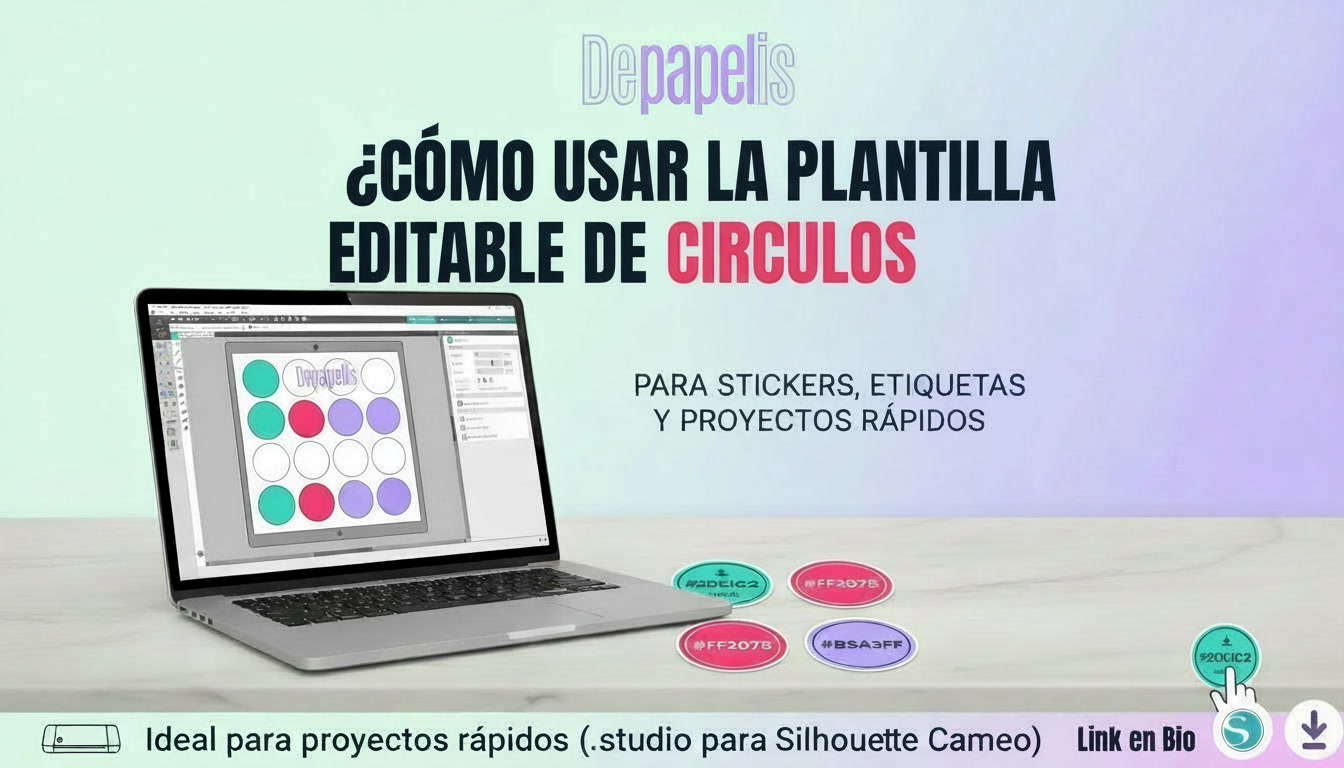
Parece sencillo: un círculo, un logo, listo. Pero hay un paso que si te lo saltas, el círculo nunca queda centrado sobre el logo. Y eso arruina el resultado aunque el corte sea perfecto. Ese paso está al final, no te lo pierdas.
Por Qué el Círculo de 5×5 cm es el Estándar para Logos
El círculo de 5 cm de diámetro es el tamaño más usado en papelería personalizada para logos porque:
- Cabe en etiquetas de producto, bolsas y packaging pequeño
- Es legible a simple vista
- Encaja en sellos, stickers y toppers sin ocupar demasiado espacio
Cómo Crear la Plantilla en Silhouette Studio
Paso 1: Dibuja el círculo
Selecciona la herramienta elipse en la barra izquierda. Dibuja un círculo y en el panel de propiedades escribe exactamente 5 cm de ancho y 5 cm de alto. Activa el candado para que las proporciones no cambien.
Paso 2: Añade tu logo
Importa tu logo en formato PNG con fondo transparente o en SVG. Colócalo dentro del círculo visualmente.
Paso 3: Alinea correctamente
Selecciona el círculo y el logo juntos. Ve al panel de Alinear y pulsa:
- Centrar horizontalmente
- Centrar verticalmente
Así el logo queda exactamente en el centro, sin hacerlo a ojo.
Paso 4: Configura el corte
Asegúrate de que solo el círculo tiene línea de corte. El logo debe estar en modo sin corte o como impresión si usas la función Print & Cut.
El Paso que Casi Todos se Saltan
Antes de cortar, agrupa el logo y el círculo (Ctrl + G). Si no lo haces, al mover el diseño en el tapete virtual los elementos se descuadran y pierdes la alineación.
Con esta plantilla puedes replicar el mismo círculo cuantas veces necesites, cambiando solo el logo cada vez.

Plantillas Editable Silhouette Studio de círculos 5x5 para Logos
Enviar enlace de descarga a:
Parece sencillo: un círculo, un logo, listo. Pero hay un paso que si te lo saltas, el círculo nunca queda centrado sobre el logo. Y eso arruina el resultado aunque el corte sea perfecto. Ese paso está al final, no te lo pierdas.